

Jak przygotować test kampanii leadowej B2B w LinkedIn Ads?


Posty na LinkedIn: co publikować na stronie firmowej B2B?
Co publikować na stronie firmowej LinkedIn w małej firmie B2B?
Plik llms.txt: jak go stworzyć i wdrożyć krok po kroku?
Plik llms.txt to prosty plik tekstowy w formacie Markdown, który umieszczasz na swojej stronie, aby wskazać modelom językowym i agentom AI, kim jesteś i które treści są najważniejsze. Nie jest to oficjalny standard wyszukiwarek, tylko otwarta propozycja, ale coraz więcej serwisów go wdraża, a przygotowanie pliku zajmuje zwykle kilkadziesiąt minut. Poniżej pokazujemy, jak go stworzyć, wgrać i sprawdzić, oraz czego nie obiecywać sobie po tym pliku.
Spis treści
- Czym jest plik llms.txt?
- llms.txt, robots.txt i sitemap.xml – czym się różnią?
- Czy warto wdrożyć llms.txt?
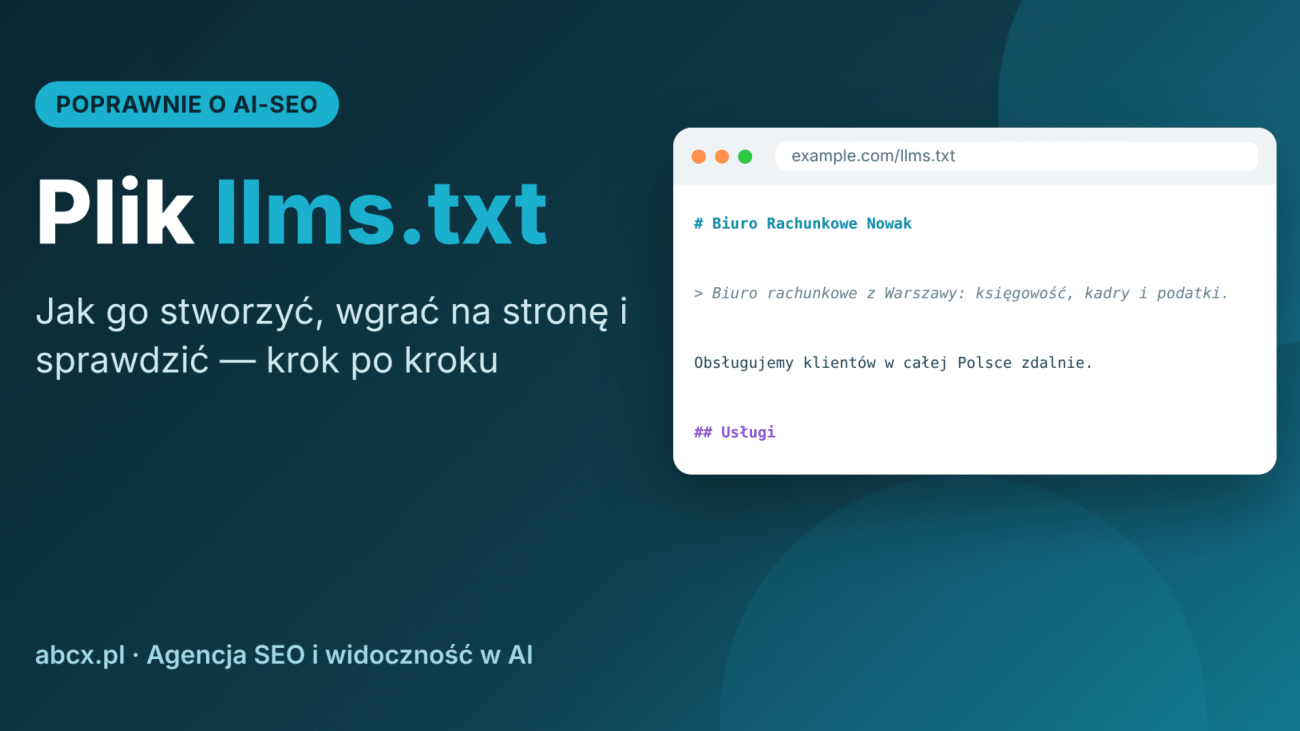
- Jak wygląda poprawny plik?
- Jak stworzyć llms.txt – 5 kroków
- llms.txt w WordPressie
- Jak sprawdzić, czy plik działa?
- Najczęstsze błędy
- Gotowy szablon do skopiowania
- FAQ
Czym jest plik llms.txt?
Strony internetowe są budowane dla ludzi. Obok treści znajdziesz w nich menu, banery, skrypty i style, a asystent AI, który próbuje odpowiedzieć na pytanie użytkownika, musi to wszystko przefiltrować. Plik llms.txt jest skrótem: w jednym miejscu opisujesz serwis własnymi słowami i wskazujesz linki do stron, które warto przeczytać w pierwszej kolejności.
Pomysł zaproponował w 2024 roku Jeremy Howard, a specyfikacja jest publicznie opisana na stronie llmstxt.org. Według twórców plik ma służyć głównie do wnioskowania, czyli sytuacji, gdy agent AI potrzebuje informacji o temacie, pomagając użytkownikowi, a nie do trenowania modeli. Plik może leżeć w katalogu głównym (/llms.txt) albo w dowolnej podścieżce, na przykład /docs/llms.txt, i wtedy opisuje strony pod tą ścieżką.

Tak wygląda plik llms.txt otwarty w przeglądarce (przykład dla fikcyjnego biura rachunkowego).
llms.txt, robots.txt i sitemap.xml – czym się różnią?
Wszystkie trzy pliki leżą w katalogu głównym domeny, ale robią zupełnie inne rzeczy i mogą (a nawet powinny) współistnieć.

- robots.txt mówi robotom, gdzie mogą wchodzić, a gdzie nie.
- sitemap.xml wylicza adresy URL, które wyszukiwarki mają odkryć.
- llms.txt to wyselekcjonowany przewodnik po serwisie dla modeli językowych: krótki opis i najważniejsze linki z objaśnieniami.
Dodanie llms.txt nie zmienia tego, jak Google indeksuje Twoją stronę. To osobny sygnał, kierowany do innych odbiorców. Mapa strony zwykle zawiera zbyt wiele adresów, by zmieściły się w oknie kontekstu modelu, a llms.txt jest właśnie krótkim, kuratorskim wyborem.
Czy warto wdrożyć llms.txt?
Uczciwa odpowiedź brzmi: warto, ale bez wielkich oczekiwań. Argumenty za:
- Przygotowanie pliku jest tanie i szybkie, a wymusza uporządkowanie tego, co w ofercie i na blogu jest naprawdę najważniejsze.
- Format jest już obecny w praktyce. Dokumentacje deweloperskie takich firm jak OpenAI, Anthropic i Google (Gemini) mają własne pliki llms.txt, a narzędzie Lighthouse w Chrome sprawdza ich obecność w audytach dotyczących agentów.
- Wtyczki SEO do WordPressa, na przykład Yoast SEO i All in One SEO, oferują generowanie pliku.
Zastrzeżenia, o których warto pamiętać:
- To propozycja społeczności, a nie formalny standard, i może się jeszcze zmieniać.
- Żaden producent narzędzi AI nie gwarantuje, że Twój plik zostanie przeczytany, a tym bardziej, że Twoja firma będzie polecana w odpowiedziach.
- Nieaktualny plik potrafi zaszkodzić, bo wprowadza modele w błąd co do oferty.
Traktuj więc llms.txt jako element szerszych działań na rzecz widoczności w AI, który uzupełnia solidne SEO, dobre treści i spójne dane o marce, ale ich nie zastępuje.
Jak wygląda poprawny plik llms.txt?
Specyfikacja jest krótka. Plik jest zwykłym Markdownem, a elementy muszą występować w określonej kolejności:
- Nagłówek H1 z nazwą projektu lub serwisu. To jedyny element wymagany.
- Cytat (blockquote) z krótkim streszczeniem, które zawiera kluczowe informacje potrzebne do zrozumienia reszty pliku.
- Dowolna liczba akapitów lub list z dodatkowym kontekstem, ale bez nagłówków.
- Sekcje z nagłówkami H2, a w nich listy linków. Każdy punkt ma postać – [Nazwa](adres): opis, przy czym opis jest opcjonalny.
Sekcja o nazwie Optional ma w specyfikacji szczególne znaczenie: oznacza informacje drugorzędne, które agent może pominąć, gdy potrzebuje krótszego kontekstu.

Jak stworzyć llms.txt – 5 kroków

Krok 1. Wybierz najważniejsze treści
Nie kopiuj całej mapy strony. Pomyśl, które podstrony najlepiej tłumaczą, czym się zajmujesz: główne usługi lub kategorie, kluczowe poradniki, strona o firmie, kontakt, cennik lub zasady współpracy. Dla większości firmowych witryn wystarczy od kilkunastu do kilkudziesięciu adresów. Wybieraj strony aktualne, poprawnie działające i wartościowe merytorycznie.
Krok 2. Napisz streszczenie
Cytat pod nagłówkiem jest najważniejszą częścią pliku. W dwóch lub trzech zdaniach odpowiedz: kim jesteś, co robisz, dla kogo i w jakim obszarze działasz. Pisz konkretnie i rzeczowo, bez haseł reklamowych i bez obietnic, których nie możesz dotrzymać.
Krok 3. Pogrupuj linki w sekcje
Podziel adresy na logiczne sekcje (np. „Usługi”, „Poradniki”, „Firma”) i do każdego dodaj jedno zdanie opisu. Dobry opis mówi, czego użytkownik dowie się na stronie. Wszystko, co mniej istotne, jak regulamin czy polityka prywatności, wrzuć do sekcji Optional.
Krok 4. Zapisz i wgraj plik
Zapisz plik jako llms.txt w kodowaniu UTF-8 (to ważne przy polskich znakach) i wgraj go do katalogu głównego domeny, tak aby był dostępny pod adresem https://twojadomena.pl/llms.txt.
Krok 5. Sprawdź i pilnuj aktualności
Po wgraniu zweryfikuj plik (opisujemy to niżej) i ustaw sobie przypomnienie, by aktualizować go po każdej większej zmianie w ofercie, a także gdy publikujesz ważne nowe treści.
llms.txt w WordPressie
Jeśli Twoja strona działa na WordPressie, masz trzy drogi do celu.

- Wtyczka SEO. Yoast SEO i All in One SEO mają funkcję generowania i utrzymywania pliku. To najszybsza opcja, ale zawsze otwórz wygenerowany plik i sprawdź, co faktycznie w nim jest.
- Ręcznie. Tworzysz plik w edytorze tekstu i wgrywasz go przez FTP lub menedżer plików w panelu hostingu. Daje to najlepszą kontrolę nad treścią i najczęściej najlepszą jakość.
- Generator lub skrypt. Rozwiązanie dla dużych serwisów, w których plik powstaje automatycznie ze wpisów i stron. Wymaga pilnowania, które adresy do niego trafiają.
Uwaga: wtyczki generujące plik automatycznie często wrzucają do niego wszystko, co jest opublikowane, łącznie ze stronami testowymi czy nieaktualnymi wpisami. Po automatycznym wygenerowaniu pliku warto go przejrzeć i odchudzić.
Jak sprawdzić, czy plik llms.txt działa?
- Otwórz go w przeglądarce pod adresem twojadomena.pl/llms.txt. Powinieneś zobaczyć czysty tekst, a nie stronę 404 czy przekierowanie na stronę główną.
- Sprawdź odpowiedź serwera. Kod powinien być równy 200, a typ zawartości to tekst (np. text/plain; charset=UTF-8).
- Sprawdź linki. Każdy adres w pliku powinien otwierać się poprawnie, bez błędów 404 i długich łańcuchów przekierowań.
- Zrób test praktyczny. Specyfikacja sugeruje sprawdzenie pliku, zadając modelowi pytania o Twoją firmę i dając mu tylko llms.txt jako punkt wyjścia. Jeśli odpowiedzi są trafne, plik spełnia swoją rolę.

Przykładowa weryfikacja w terminalu. Odpowiedź 200 i typ text/plain oznaczają, że plik jest poprawnie serwowany.
Najczęstsze błędy przy tworzeniu llms.txt
- Traktowanie pliku jak mapy strony. Wklejenie setek adresów to szum. Plik ma być wyborem, nie spisem.
- Brak streszczenia. Bez cytatu pod nagłówkiem model nie wie, jak rozumieć resztę pliku.
- Mieszanie z robots.txt. Dyrektywy Allow i Disallow nie należą do składni llms.txt. Zasady dostępu ustawiasz w robots.txt.
- Język reklamowy i obietnice. Opis ma być rzeczowy. Unikaj gwarancji wyników i superlatyw.
- Linki do stron błędnych lub zablokowanych. Adresy z kodem 404, przekierowaniami lub blokadą w firewallu psują wiarygodność pliku.
- Brak aktualizacji. Plik z ofertą sprzed dwóch lat jest gorszy niż brak pliku.
- Złe kodowanie znaków. Zapisuj plik w UTF-8, inaczej polskie litery zamienią się w krzaczki.
Gotowy szablon llms.txt do skopiowania
Skopiuj poniższy szablon i podmień dane na własne:
# Nazwa firmy
> Dwa–trzy zdania: kim jesteś, co oferujesz, dla kogo i gdzie działasz.
Opcjonalnie: dodatkowy kontekst, np. zasady współpracy, obszar działania, języki obsługi.
## Usługi
– [Usługa 1](https://twojadomena.pl/usluga-1/): czego dotyczy ta podstrona
– [Usługa 2](https://twojadomena.pl/usluga-2/): czego dotyczy ta podstrona
## Poradniki
– [Tytuł poradnika](https://twojadomena.pl/poradnik/): o czym jest artykuł
## Firma
– [O nas](https://twojadomena.pl/o-nas/): kim jesteśmy i jak pracujemy
– [Kontakt](https://twojadomena.pl/kontakt/): dane kontaktowe
## Optional
– [Polityka prywatności](https://twojadomena.pl/polityka-prywatnosci/)
Dla zaawansowanych: wersje .md stron i nagłówek Link
Specyfikacja proponuje też, by strony z ważnymi informacjami miały czystą wersję Markdown pod tym samym adresem z dopisanym .md. Wskazanie takich wersji ułatwiają standardowe relacje linków: rel=”alternate” z typem text/markdown oraz rel=”describedby”, które można dodać jako elementy HTML lub nagłówek HTTP Link. To opcjonalne rozszerzenie, które ma sens głównie dla rozbudowanych dokumentacji.
FAQ – najczęstsze pytania o llms.txt
Czy llms.txt wpływa na pozycje w Google?
Nie ma podstaw, by tak sądzić. To osobny plik, przeznaczony dla agentów AI, i nie zastępuje ani nie zmienia działania robots.txt oraz sitemap.xml. Pozycje w Google nadal zależą od techniki, treści i autorytetu strony.
Czy llms.txt gwarantuje, że ChatGPT, Gemini lub Copilot będą mnie polecać?
Nie. Plik ułatwia zrozumienie serwisu, ale żadne narzędzie nie gwarantuje cytowania ani rekomendacji konkretnej firmy.
Ile linków powinno być w pliku?
Tyle, ile potrzeba, by opisać najważniejsze obszary: zazwyczaj od kilkunastu do kilkudziesięciu. Plik ma być krótki i czytelny, a szczegóły leżą pod linkami.
Czym jest llms-full.txt?
To opcjonalny, rozszerzony wariant, w którym treść linkowanych stron jest dołączona bezpośrednio do pliku. Dla większości firmowych stron wystarczy podstawowy llms.txt.
Jak często aktualizować plik?
Za każdym razem, gdy zmienia się oferta, struktura serwisu lub pojawia się ważna nowa treść. Dobrze włączyć to do stałej listy kontrolnej publikacji.
Czy plik llms.txt jest obowiązkowy?
Nie. To dobrowolna propozycja. Jeśli jednak zależy Ci na tym, by systemy AI trafniej rozumiały Twoją firmę, jest to tani i szybki element do wdrożenia.
Podsumowanie
Dobry llms.txt to krótki, aktualny i rzeczowy przewodnik po Twoim serwisie: nagłówek z nazwą, streszczenie, kilka sekcji z linkami i sekcja Optional na treści drugorzędne. Wgrywasz go do katalogu głównego, sprawdzasz odpowiedź serwera i linki, a potem pilnujesz aktualności. Nie oczekuj cudów, ale traktuj go jako element uporządkowanej strategii widoczności w wyszukiwarkach i narzędziach AI.
Chcesz sprawdzić, jak Twoja strona wypada w wyszukiwaniu opartym na AI? Zajrzyj do naszego audytu GEO lub audytu SEO, przeczytaj, czy Twoje treści są gotowe na AI, albo skontaktuj się z nami. Przydatne pojęcia znajdziesz też w naszym słowniczku AI.
Źródła

Przekierowanie 301 przy zmianie strony: jak przygotować mapę URL?
Jak przygotować mapę URL dla przekierowań 301 przy zmianie strony?

Porzucony koszyk: jak znaleźć przyczynę i poprawić checkout?
Jak znaleźć przyczynę porzuconego koszyka i poprawić checkout?

ROAS: jak obliczyć próg opłacalności kampanii Google Ads?
Jak obliczyć próg opłacalności kampanii Google Ads na podstawie ROAS i marży?

Jak dodać administratora strony na Facebooku? Prosty poradnik krok po kroku
Prowadzisz firmową stronę na Facebooku i chcesz, aby ktoś inny publikował posty, odpowiadał na wiadomości lub pomagał w zarządzaniu profilem? W takim przypadku musisz nadać odpowiednie uprawnienia do strony. Wiele osób zastanawia się, czy wystarczy dodać Menedżera społeczności, czy lepiej nadać rolę Administratora. W tym artykule wyjaśniamy różnice oraz pokazujemy krok po kroku, jak poprawnie dodać nowego administratora.
Dlaczego warto dodać administratora strony?
Najczęściej dostęp do strony firmowej otrzymują:
- agencje marketingowe,
- freelancerzy prowadzący social media,
- pracownicy odpowiedzialni za komunikację,
- właściciele firm i wspólnicy.
Prawidłowe nadanie uprawnień pozwala uniknąć problemów z zarządzaniem stroną, reklamami czy odzyskaniem dostępu w przyszłości.
Administrator a Menedżer społeczności – jaka jest różnica?
Facebook oferuje różne poziomy dostępu. Dwie najczęściej spotykane role to Administrator oraz Menedżer społeczności.
Administrator
Administrator posiada pełny dostęp do strony. Może między innymi:
- publikować i usuwać posty,
- odpowiadać na komentarze i wiadomości,
- tworzyć reklamy,
- analizować statystyki,
- dodawać i usuwać innych użytkowników,
- zmieniać ustawienia strony,
- zarządzać wszystkimi funkcjami Facebooka powiązanymi ze stroną.
Menedżer społeczności
Menedżer społeczności ma znacznie bardziej ograniczone możliwości. Zazwyczaj może:
- odpowiadać na komentarze,
- moderować dyskusje,
- zarządzać wiadomościami,
- ukrywać lub usuwać nieodpowiednie treści.
Nie ma jednak dostępu do wszystkich ustawień strony i nie może wykonywać wielu czynności administracyjnych.
Dlaczego osoba publikująca posty powinna mieć rolę Administratora?
W praktyce wiele osób nadaje agencji marketingowej lub specjaliście od social media jedynie rolę Menedżera społeczności. Później okazuje się, że nie mogą oni wykonać ważnych działań, takich jak:
- połączenie strony z narzędziami marketingowymi,
- konfiguracja reklam,
- integracja z Instagramem,
- zarządzanie dostępami innych użytkowników,
- rozwiązywanie problemów technicznych.
Skutkuje to niepotrzebnymi opóźnieniami, dodatkowymi telefonami i koniecznością ciągłego angażowania właściciela strony.
Jeżeli współpracujesz z zaufaną agencją lub osobą odpowiedzialną za obsługę Facebooka, nadanie jej uprawnień administratora zwykle znacząco usprawnia pracę i pozwala szybciej reagować na pojawiające się potrzeby.
Jak dodać administratora strony na Facebooku?
Proces może się nieznacznie różnić w zależności od aktualnego wyglądu panelu Facebooka, jednak zazwyczaj wygląda podobnie.
Krok 1. Otwórz swoją stronę na Facebooku
Zaloguj się na konto, które posiada pełne uprawnienia do strony.
Krok 2. Przejdź do Ustawień
Na stronie firmowej kliknij opcję Ustawienia lub Ustawienia i prywatność, a następnie przejdź do sekcji związanej z dostępem do strony.
Krok 3. Otwórz sekcję Dostęp do strony
Znajdź zakładkę dotyczącą zarządzania użytkownikami, rolami lub dostępem do strony.

Krok 4. Kliknij „Dodaj nową osobę”
Facebook poprosi o wskazanie osoby, której chcesz nadać dostęp.

Krok 5. Wybierz poziom dostępu
Wybierz opcję pełnego dostępu (Administrator) lub inny poziom uprawnień.
Jeżeli osoba ma zajmować się kompleksową obsługą strony, publikacją treści, reklamami i konfiguracją narzędzi marketingowych, rekomendowany jest pełny dostęp administracyjny.
Krok 6. Potwierdź operację
Facebook może poprosić o ponowne wpisanie hasła do konta. Po zatwierdzeniu zaproszenie zostanie wysłane do wybranej osoby.
Krok 7. Poczekaj na akceptację
Nowy administrator musi zaakceptować zaproszenie. Dopiero wtedy uzyska dostęp do strony.
Najczęstsze problemy podczas dodawania administratora
Nie mogę znaleźć opcji dodawania użytkowników
Najczęściej oznacza to, że Twoje konto nie posiada pełnych uprawnień administracyjnych.
Osoba nie otrzymała zaproszenia
Warto sprawdzić powiadomienia na Facebooku oraz adres e-mail powiązany z kontem.
Nie mogę nadać pełnego dostępu
Facebook może wymagać włączenia uwierzytelniania dwuskładnikowego (2FA) lub dodatkowej weryfikacji konta.
Dobra praktyka – nie usuwaj siebie z administratorów
Nawet jeśli współpracujesz z agencją marketingową lub zewnętrznym specjalistą, zawsze pozostaw przynajmniej jedno własne konto z pełnymi uprawnieniami administratora. Dzięki temu zachowasz kontrolę nad stroną i unikniesz problemów z odzyskaniem dostępu w przyszłości.
Podsumowanie
Dodanie administratora strony na Facebooku jest prostym procesem, który może znacząco usprawnić zarządzanie profilem firmowym. Chociaż Facebook oferuje różne role użytkowników, w wielu przypadkach osoba odpowiedzialna za prowadzenie strony powinna posiadać uprawnienia administratora. Pozwala to nie tylko publikować posty, ale również zarządzać reklamami, integracjami i ustawieniami strony bez konieczności ciągłego angażowania właściciela firmy.
Jeżeli współpracujesz z agencją marketingową lub specjalistą social media, odpowiednio skonfigurowane uprawnienia pozwolą uniknąć wielu problemów i przyspieszą realizację działań promocyjnych.

Efektywne zarządzanie profilami firmy: Od uprawnień Google Ads po role na Facebooku
Zarządzanie profilami firmowymi to proces kontrolowania dostępu, ról oraz uprawnień w cyfrowych zasobach przedsiębiorstwa, takich jak systemy reklamowe czy media społecznościowe. Prawidłowa konfiguracja tych elementów zapewnia bezpieczeństwo danych, ciągłość działań marketingowych oraz umożliwia sprawną współpracę z zewnętrznymi agencjami.
W świecie cyfrowym Twoje konta reklamowe i profile społecznościowe stanowią fundament wizerunku oraz główne narzędzie pozyskiwania klientów. Wyobraź sobie, że Twoja firma to nowoczesny biurowiec. Każdy pracownik i kontrahent potrzebuje odpowiedniej karty dostępu – sprzątaczka nie musi wchodzić do serwerowni, a księgowa nie potrzebuje kluczy do magazynu. Dokładnie tak samo działa nadawanie uprawnień w Google Ads czy na Facebooku. Precyzyjne przypisanie ról chroni Cię przed błędami, kradzieżą konta czy przypadkowym usunięciem kampanii, na którą wydałeś tysiące złotych.
Dlaczego struktura uprawnień jest kluczowa dla Twojego biznesu?
Zarządzanie uprawnieniami to system zabezpieczeń, który określa, kto może przeglądać, edytować lub usuwać zasoby wewnątrz konkretnego ekosystemu cyfrowego. Dzięki jasnej hierarchii właściciel firmy zachowuje pełną kontrolę nad budżetem, podczas gdy specjaliści otrzymują narzędzia niezbędne do pracy.
Brak kontroli nad tym, kto posiada dostęp do Twoich kont, to najprostsza droga do problemów. Statystyki pokazują, że znacząca część wycieków danych i incydentów bezpieczeństwa w małych firmach wynika z nieodebranych dostępów byłym pracownikom. Kiedy współpracujesz z agencją marketingową lub freelancerem, nie musisz (i nie powinieneś!) podawać im swojego prywatnego hasła. Zamiast tego wykorzystujesz oficjalne mechanizmy delegowania zadań.
Korzyści z poprawnej konfiguracji ról:
- Bezpieczeństwo finansowe: Blokujesz możliwość nieautoryzowanych zmian w budżetach reklamowych.
- Transparentność: Dokładnie widzisz, kto i kiedy wprowadził zmiany w kampaniach.
- Ochrona danych: Ograniczasz dostęp do wrażliwych informacji o Twoich klientach.
- Łatwość rotacji kadr: Gdy pracownik odchodzi, jednym kliknięciem odbierasz mu dostęp, nie zmieniając haseł całej firmy.
Zarządzanie uprawnieniami w Google Ads
Google Ads to system reklamowy Google, który pozwala na wyświetlanie linków sponsorowanych w wyszukiwarce oraz na stronach partnerskich. Uprawnienia w tym systemie to predefiniowane zestawy funkcji, które właściciel konta przypisuje poszczególnym użytkownikom na podstawie ich adresu e-mail.
Jeśli chcesz, aby profesjonaliści zoptymalizowali Twoje kampanie, musisz wiedzieć, jak nadac uprawnienia do google ads, aby nie przekazywać pełnej kontroli nad płatnościami. Google oferuje kilka poziomów dostępu, co pozwala na idealne dopasowanie zakresu obowiązków do możliwości technicznych użytkownika.
Rodzaje poziomów dostępu w Google Ads
| Poziom dostępu | Co może robić użytkownik? | Dla kogo? |
|---|---|---|
| Tylko e-mail | Otrzymuje raporty i powiadomienia. | Zarząd, właściciel. |
| Tylko do odczytu | Przegląda kampanie, generuje raporty, nie wprowadza zmian. | Analitycy, audytorzy. |
| Standardowy | Edytuje kampanie, dodaje słowa kluczowe, zarządza reklamami. | Specjaliści PPC, agencje. |
| Administracyjny | Zarządza użytkownikami, płatnościami i wszystkimi ustawieniami. | Właściciel firmy. |
| Rozliczeniowy | Zarządza metodami płatności i pobiera faktury. | Księgowość. |
Aby nadać komuś dostęp, wystarczy zalogować się do panelu Google Ads, przejść do sekcji „Narzędzia i ustawienia”, a następnie wybrać „Dostęp i bezpieczeństwo”. Wpisujesz adres e-mail zapraszanej osoby i wybierasz jeden z powyższych poziomów. Pamiętaj, że zaproszona osoba musi zaakceptować zaproszenie w swojej skrzynce pocztowej.
Role na Facebooku i w Meta Business Suite
Rola na Facebooku to zestaw uprawnień przypisanych do konkretnego konta osobistego, który pozwala na zarządzanie stroną firmową (Fanpage) lub kontem reklamowym w ekosystemie Meta. W nowoczesnym wydaniu odbywa się to zazwyczaj przez Meta Business Suite, który oddziela życie prywatne od zawodowego.
Z czasem struktura Twojego zespołu może się zmienić. W sytuacjach, gdy dotychczasowy menedżer marketingu opuszcza firmę lub gdy decydujesz się na współpracę z nowym partnerem, niezbędna okazuje się zmiana administratora strony na fb. To proces, który wymaga uwagi, ponieważ błąd w tym miejscu może odciąć Cię od własnego profilu.
Kluczowe role w ekosystemie Meta:
- Administrator: Ma pełną władzę nad stroną. Może wysyłać wiadomości, publikować posty, tworzyć reklamy i – co najważniejsze – usuwać innych administratorów.
- Redaktor: Może robić niemal wszystko to, co administrator, ale nie ma uprawnień do zarządzania rolami innych osób.
- Moderator: Idealny dla osób obsługujących klienta. Odpowiada na komentarze i wiadomości, ale nie publikuje postów w imieniu strony.
- Reklamodawca: Ma dostęp wyłącznie do narzędzi tworzenia i optymalizacji reklam oraz statystyk.
- Analityk: Widzi jedynie statystyki i dane o skuteczności działań, bez możliwości ingerencji w treść.
Warto korzystać z Meta Business Manager (Menedżer Firmy). Jest to „parasol” nad wszystkimi Twoimi zasobami. Zamiast dodawać ludzi bezpośrednio do strony, dodajesz ich do Menedżera Firmy, a potem przypisujesz im konkretne zadania. To znacznie bezpieczniejszy model, który ułatwia audyt dostępów.
Bezpieczeństwo i higiena pracy z profilami firmowymi
Zarządzanie profilami to nie tylko klikanie w przyciski „Dodaj”. To przede wszystkim strategia bezpieczeństwa. Traktuj swoje konta firmowe z taką samą powagą jak konto w banku. Jeśli haker przejmie Twój profil na Facebooku z podpiętą kartą kredytową, może wydać ogromne kwoty w kilka minut.
Złote zasady administratora:
- Włącz weryfikację dwuetapową (2FA): Każdy, kto ma dostęp do Twoich zasobów, musi mieć włączone 2FA. To absolutna podstawa.
- Zasada minimalnych uprawnień: Dawaj ludziom tylko tyle dostępu, ile faktycznie potrzebują. Grafik nie potrzebuje uprawnień do faktur.
- Regularne audyty: Raz na kwartał sprawdź listę osób z dostępem. Usuń tych, z którymi już nie współpracujesz.
- Używaj służbowych e-maili: Zapraszaj współpracowników na ich adresy firmowe, a nie prywatne konta Gmail czy Onet.
Profesjonalna obsługa stron internetowych i profili
Czasami techniczne aspekty zarządzania wieloma platformami mogą przytłaczać. Jeśli prowadzisz biznes w stolicy, warto wiedzieć, że kompleksowa obsługa stron internetowych warszawa obejmuje nie tylko dbanie o kod witryny, ale również wsparcie w prawidłowej konfiguracji narzędzi analitycznych i reklamowych.
Ekspert zewnętrzny potrafi spojrzeć na strukturę Twoich kont z dystansem. Pomoże Ci skonfigurować Google Tag Manager, połączyć Google Ads z Analytics oraz upewnić się, że Pixel Meta poprawnie zbiera dane. Taka integracja sprawia, że zarządzanie profilami staje się częścią spójnego ekosystemu, a nie zbiorem chaotycznych działań na różnych portalach.
FAQ – Najczęściej zadawane pytania
Czy muszę podawać agencji hasło do mojego konta Google?
Nie. Nigdy nie podawaj swojego hasła. Agencję dodajesz jako użytkownika za pomocą ich adresu e-mail lub numeru klienta (CID) w panelu Google Ads. Dzięki temu zachowujesz pełną kontrolę i możesz odebrać dostęp w dowolnym momencie.
Co się stanie, jeśli usunę jedynego administratora strony na Facebooku?
Facebook zazwyczaj blokuje możliwość usunięcia ostatniego administratora. Jeśli jednak strona zostanie bez aktywnego administratora (np. konto tej osoby zostanie zablokowane), odzyskanie dostępu jest bardzo trudne i wymaga kontaktu z supportem Meta oraz przedstawienia dokumentów firmowych. Zawsze warto mieć co najmniej dwóch zaufanych administratorów.
Czym różni się rola Redaktora od Moderatora na Facebooku?
Redaktor może tworzyć, edytować i usuwać posty w imieniu strony. Moderator skupia się na interakcji – odpowiada na komentarze, usuwa spam i wysyła wiadomości, ale nie ma uprawnień do tworzenia nowych treści na tablicy (wallu) strony.
Czy dostęp do konta reklamowego daje dostęp do moich prywatnych zdjęć na Facebooku?
Nie. Uprawnienia firmowe są całkowicie odseparowane od Twojego profilu prywatnego. Osoba zarządzająca Twoją stroną firmową widzi tylko to, co publikujesz jako firma, i nie ma wglądu w Twoje prywatne posty, zdjęcia czy wiadomości do znajomych.
Jak często powinienem zmieniać uprawnienia na kontach firmowych?
Zalecamy przeprowadzanie audytu uprawnień przynajmniej raz na 3 miesiące. Dodatkowo, każdorazowo po zakończeniu współpracy z pracownikiem lub agencją, należy bezzwłocznie odebrać wszystkie nadane im dostępy.
Czy mogę nadać dostęp do Google Ads osobie, która nie ma konta Google?
Nie, użytkownik musi posiadać konto Google (najczęściej adres w domenie Gmail lub e-mail firmowy zintegrowany z Google Workspace), aby móc zalogować się do panelu reklamowego. Jeśli dana osoba nie ma takiego konta, musi je założyć przed otrzymaniem zaproszenia.

Skróty klawiaturowe na Facebooku – kompletna lista, która oszczędzi Twój czas
Facebook to jedno z najczęściej wykorzystywanych narzędzi w marketingu internetowym, budowaniu marki osobistej i komunikacji z klientami. Mimo że większość użytkowników korzysta z niego intuicyjnie, niewiele osób wie, że platforma oferuje rozbudowany zestaw skrótów klawiaturowych, które znacząco przyspieszają pracę.
Jeśli codziennie publikujesz posty, moderujesz komentarze, przeglądasz grupy lub analizujesz reakcje odbiorców – ten zestaw skrótów może realnie poprawić Twoją efektywność.
Dlaczego warto znać skróty klawiaturowe na Facebooku?
W pracy z mediami społecznościowymi liczy się czas i płynność działania. Skróty klawiaturowe pozwalają:
- szybciej reagować na posty i komentarze,
- sprawniej poruszać się po aktualnościach,
- efektywniej zarządzać grupami i wydarzeniami,
- ograniczyć używanie myszy i rozpraszaczy,
- zwiększyć komfort pracy przy dłuższych sesjach.
Dla marketerów, specjalistów SEO i właścicieli firm to realna oszczędność czasu, która przekłada się na lepsze wyniki.

Globalne skróty klawiaturowe na Facebooku
Te skróty działają niezależnie od tego, w jakim miejscu Facebooka aktualnie się znajdujesz:
- Ctrl + B – zgłoś problem
- / – wyszukaj na Facebooku
- Shift + ? lub F1 – pokaż listę skrótów klawiaturowych
To podstawowe kombinacje, które warto zapamiętać na start.
Skróty w wyszukiwarce Facebooka
Podczas przeglądania wyników wyszukiwania możesz poruszać się wyłącznie klawiaturą:
- J – następny wynik
- K – poprzedni wynik
Idealne rozwiązanie, gdy szybko analizujesz profile, strony lub grupy.
Skróty w Aktualnościach (News Feed)
To najczęściej używana część Facebooka. Skróty pozwalają tu działać błyskawicznie:
- C – dodanie komentarza
- L – polubienie lub cofnięcie polubienia posta
- P – utworzenie posta
- O – otwarcie załącznika posta
- Enter – wyświetlenie dodatkowej zawartości
- J – przejście do następnego posta
- K – przejście do poprzedniego posta
- Ctrl + End – przejście do wyszukiwania w Messengerze
- Ctrl + Home – przejście do panelu Relacje
- Q – wyszukaj kontakty w Messengerze
- S – udostępnij post
Dla osób zarządzających fanpage’ami lub contentem – absolutny must-have.
Skróty w albumach ze zdjęciami
Podczas przeglądania zdjęć możesz szybko nawigować między nimi:
- F – włącz / wyłącz tryb pełnoekranowy
- L – polubienie zdjęcia
- K – następne zdjęcie
- J – poprzednie zdjęcie
To szczególnie wygodne przy analizie materiałów wizualnych lub moderowaniu treści.
Skróty w społecznościach i grupach
Jeśli aktywnie działasz w grupach lub zarządzasz społecznością, te skróty znacznie usprawnią pracę:
- E – utwórz wydarzenie
- Alt + ← – poprzedni film
- Alt + → – następny film
- Alt + ↑ – poprzednia przypięta grupa
- Alt + ↓ – następna przypięta grupa
- Ctrl + / – wyszukaj społeczności
Skróty klawiaturowe a efektywność w marketingu i SEO
Choć skróty klawiaturowe nie wpływają bezpośrednio na pozycje w Google, realnie zwiększają efektywność pracy zespołów marketingowych. Szybsza reakcja, lepsza organizacja i większa płynność działań w social mediach wspierają:
- budowanie zaangażowania,
- regularność publikacji,
- sprawniejszą komunikację z odbiorcami,
- lepsze wykorzystanie czasu pracy.
W ABCX zawsze stawiamy na rozwiązania, które łączą technologię, optymalizację i realne korzyści biznesowe.
Podsumowanie
Facebook oferuje znacznie więcej możliwości, niż widać na pierwszy rzut oka. Znajomość skrótów klawiaturowych to prosty sposób na usprawnienie codziennej pracy – szczególnie w marketingu internetowym i SEO.
Jeśli chcesz, aby Twoje działania online były nie tylko szybkie, ale też skuteczne – zacznij od optymalizacji własnej pracy. A jeśli potrzebujesz wsparcia w SEO, content marketingu lub strategii online – ABCX jest tu, aby pomóc.